
Naar de inhoud
TB-POS
  1. Home
  2. Functies
  3. De kassa

De kassa: aanslaan zonder uitleg

Grote knoppen, pagina's zoals jullie dat willen, en afrekenen in één scherm. Een vrijwilliger die voor het eerst achter de bar staat, kan meteen beginnen.
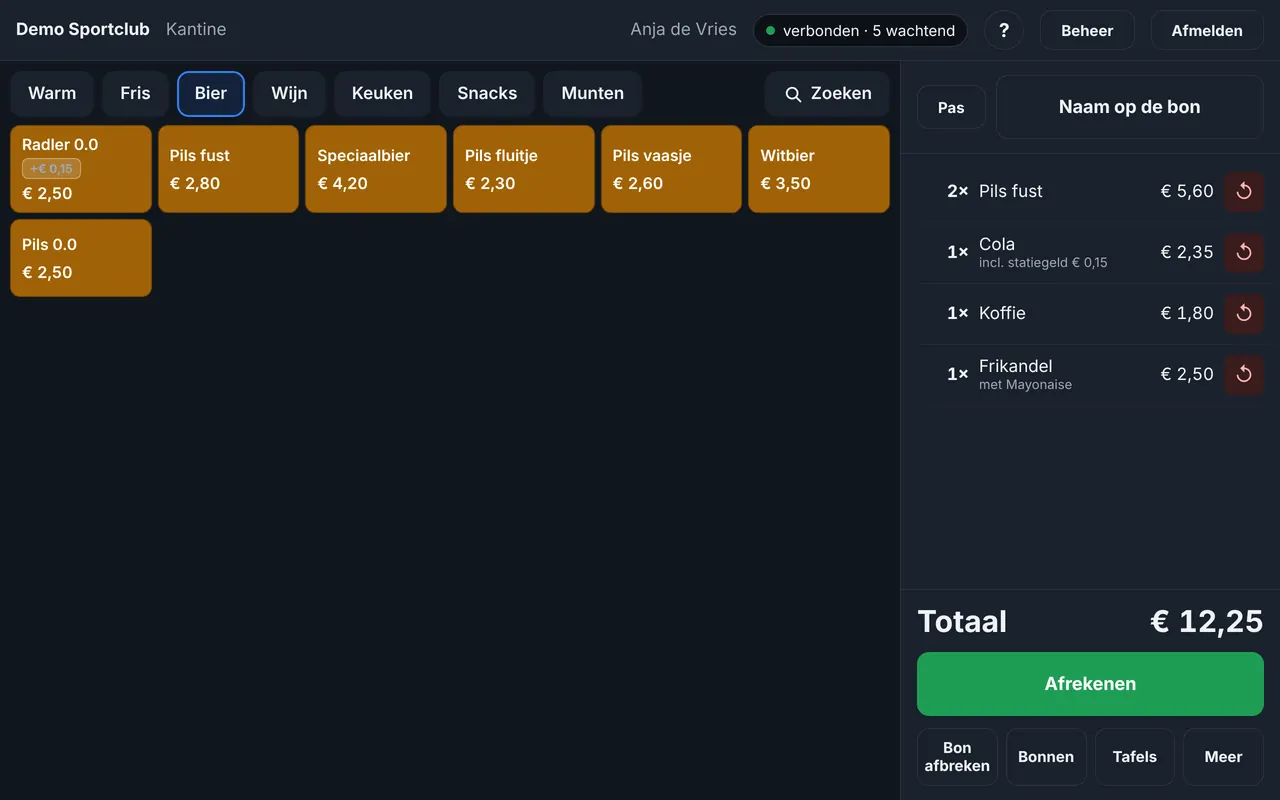
De kassa met de pagina Bier open: tegels voor pils, speciaalbier, witbier en radler, met de prijs erop. Rechts de bon met twee pils, een cola met statiegeld, een koffie en een frikandel met mayonaise, en een totaal van € 12,25.

Aanmelden en aanslaan

Wie dienst heeft, kan beginnen

Een medewerker tikt zijn naam aan, of toetst een code en een pincode in. De club kiest zelf of aanmelden verplicht is. Zo staat bij elke bon wie hem heeft aangeslagen.
  • Pagina's als tabbladen, met tegels in een raster van zes breed. Een tegel kan tot drie bij drie vakjes groot zijn: het bier dat de hele avond gaat, krijgt een grote knop.
  • Zoeken in alle artikelen, ook in artikelen die geen tegel hebben. Hoofdletters en accenten maken niet uit.
  • Sauzen en wensen bij een product: kies een saus, of vink aan wat er wel of niet op moet. Met een toeslag en een maximum per product als jullie dat willen.
  • Statiegeld vanzelf, als eigen regel op de bon en buiten de btw.
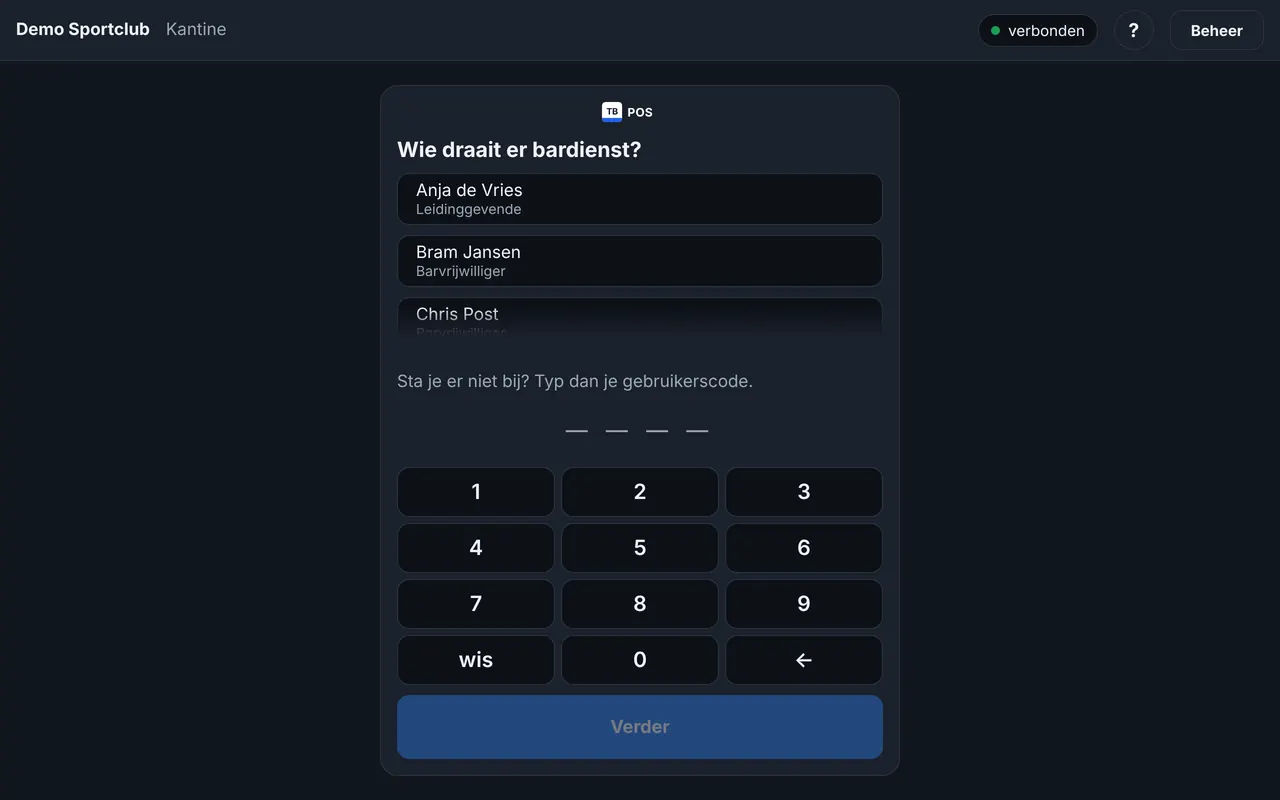
Het aanmeldscherm van de kassa met de vraag Wie draait er bardienst? Drie namen om aan te tikken, en daaronder cijfertoetsen voor wie zich met een code aanmeldt.

Afrekenen

Alle manieren van betalen in één scherm

Na Afrekenen kiest de vrijwilliger hoe er betaald wordt. Bij contant toont de kassa hoeveel er terug moet, en met welke biljetten en munten.
  • Contant, met het wisselgeld per biljet en munt.
  • Pinnen met een gekoppelde pinautomaat van Pin Vandaag: het bedrag staat meteen op de automaat, en de bon wordt pas geboekt als de betaling rond is.
  • Munten: de kassa rekent uit hoeveel munten een bon kost.
  • Saldo op een ledenpas en op een tafel, met de modules Ledenpassen en Tafels.
  • Op naam: de bon blijft openstaan tot hij is voldaan, aan de bar of in het clubportal. Een tussenbon zegt erbij dat hij geen betaalbewijs is.
  • Wegboeken met een reden die de club zelf instelt, zoals "bedankje vrijwilligers".
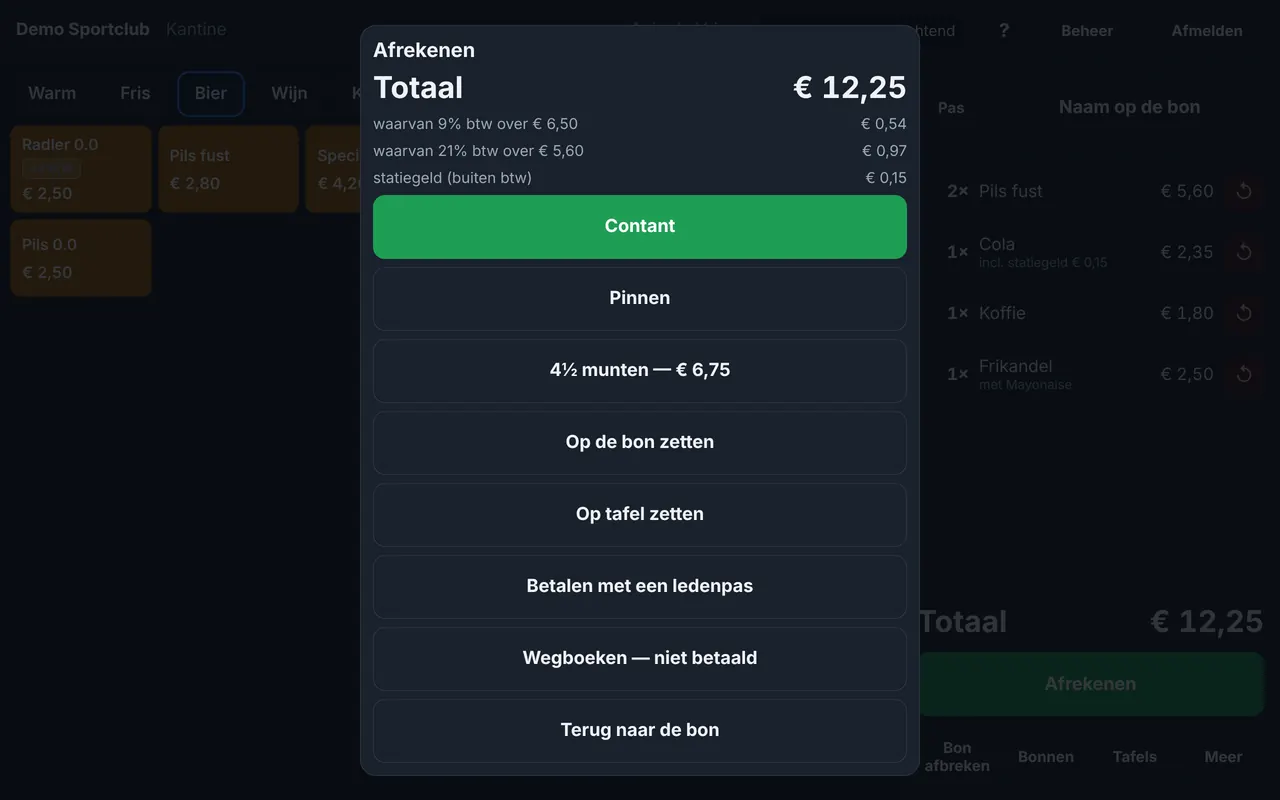
Het venster Afrekenen met een totaal van € 12,25, de btw per tarief en het statiegeld, en knoppen voor contant, pinnen, munten, op de bon zetten, op tafel zetten, betalen met een ledenpas en wegboeken.

De kas

Een lade die je per munt en biljet telt

De kas zit achter een code en een pincode, en wie wat mag, stel je per medewerker in.
  • Geld erin of eruit, altijd met een reden. Ook pinnen voor contant wordt bijgehouden.
  • Tellen per munt en biljet. De kassa laat zien wat er volgens de administratie in de lade hoort te zitten.
  • Een kasverschil wordt vastgelegd met de naam van wie telde. Niet weggepoetst, maar uit te leggen.
  • De dag afsluiten met een voorstel voor het wisselgeld dat in de lade blijft.
  • De dagstaat van vandaag staat ook op de kassa zelf, ook zonder internet.
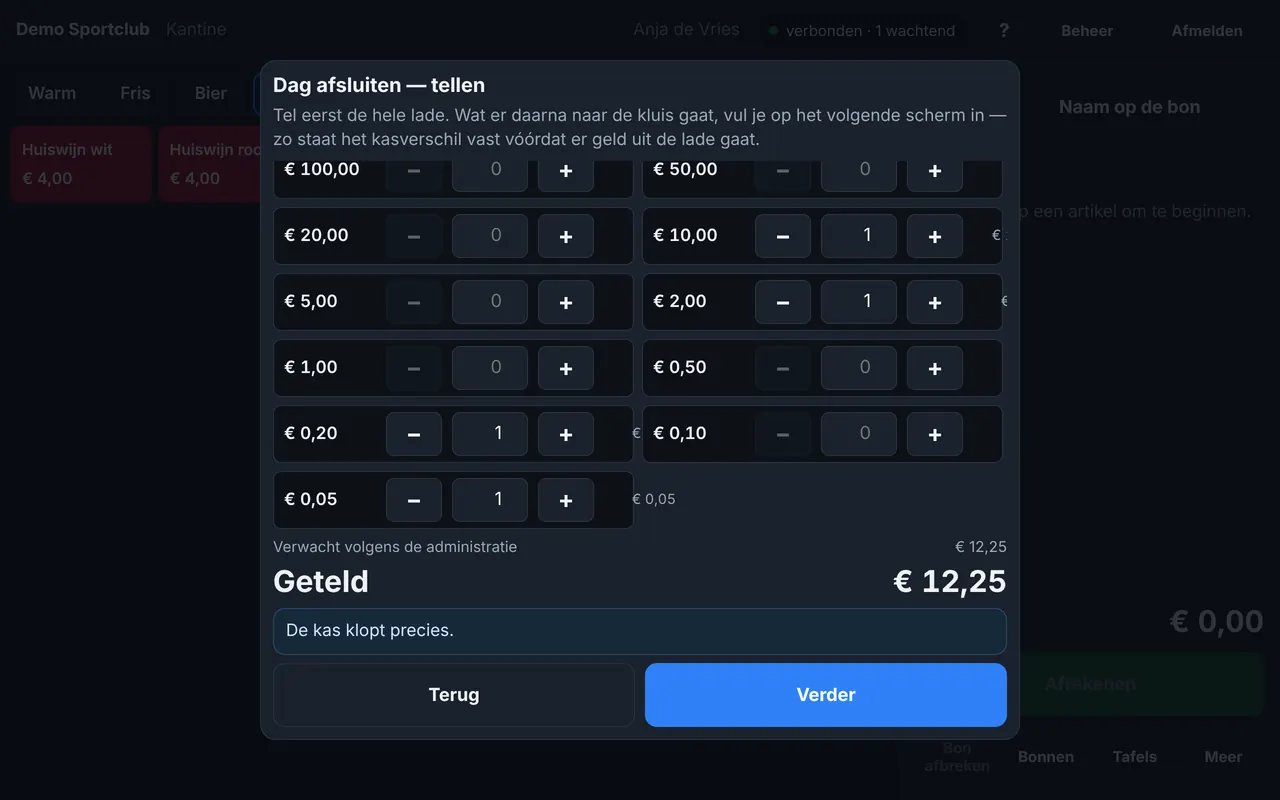
Het scherm Dag afsluiten — tellen: per biljet en munt een plus en een min, onderaan het verwachte bedrag volgens de administratie en het getelde bedrag van € 12,25, met de melding dat de kas precies klopt.

En verder

Gemaakt voor een kantine, niet voor een winkel

Zonder internet

Aanslaan, contant afrekenen, de kas en de dagstaat van vandaag gaan door. Elke bon wordt eerst op de kassa zelf bewaard en later verstuurd. Pinnen, saldo, op naam en tafels wachten op de verbinding.

Schenktijden

Buiten de schenktijden slaat de kassa geen alcohol aan. Ontheffingen leg je per datum vast. Moet het toch, dan zet een leidinggevende het door, met een reden die wordt bewaard.

De bon

Een bon van 58 of 80 mm met de btw per tarief en jullie logo. Een keukenbon voor wat gemaakt moet worden, en "Laatste bon" drukt hem nog eens af, met KOPIE erop.

Uitleg op het scherm

Een vraagteken in de balk legt uit wat een knop doet: de lade, de bon, de pas, de printer. Ook als het internet weg is.

Licht of donker

Een donkere kassa in een schemerige kantine, of een lichte op een zonnig terras. Dat stel je in het clubportal in.

Een gewone Windows-pc

De kassa draait op een pc met Windows, het liefst met een aanraakscherm, en vult dan het hele scherm. Wat je verder nodig hebt, staat bij Starten en hardware.

Zien of het bij jullie kantine past?

Vraag een demo aan, of probeer de kassa meteen zelf in je browser. Liever even bellen? Dat kan ook.

Of mail naar info@tb-service.nl